目次
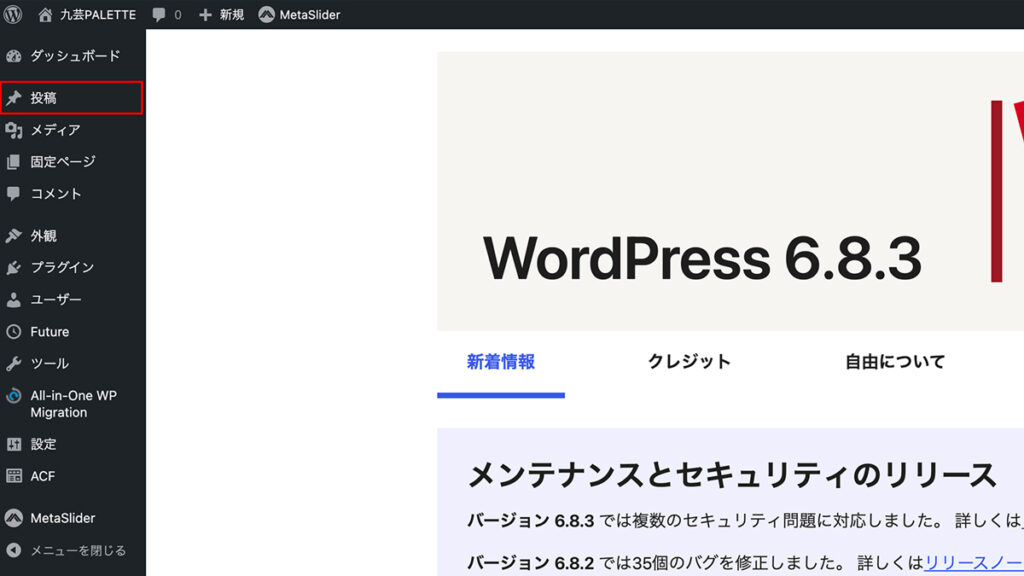
1. 管理画面から投稿を選択する
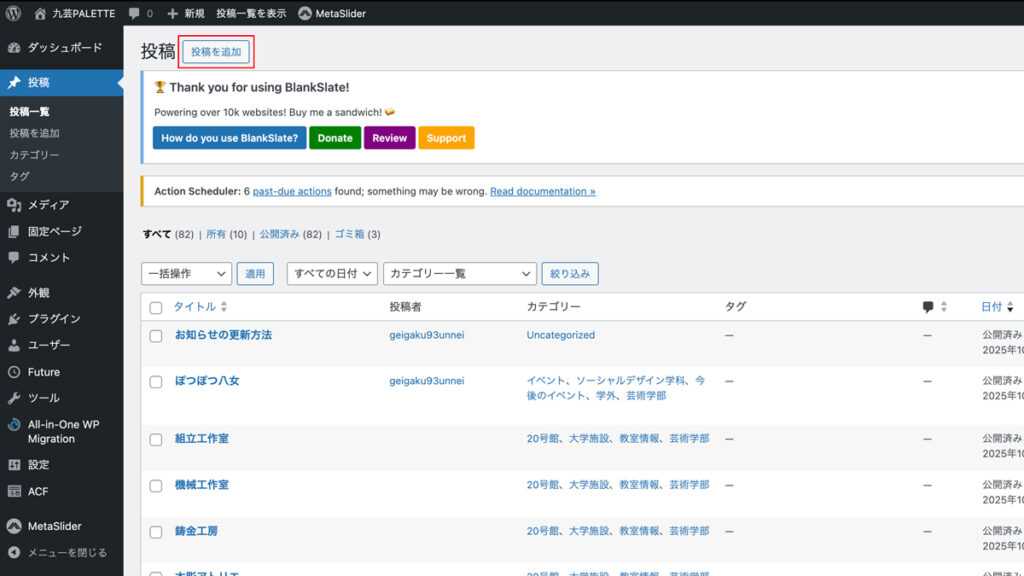
2. 投稿を追加をクリックする
3. タイトルを入力する
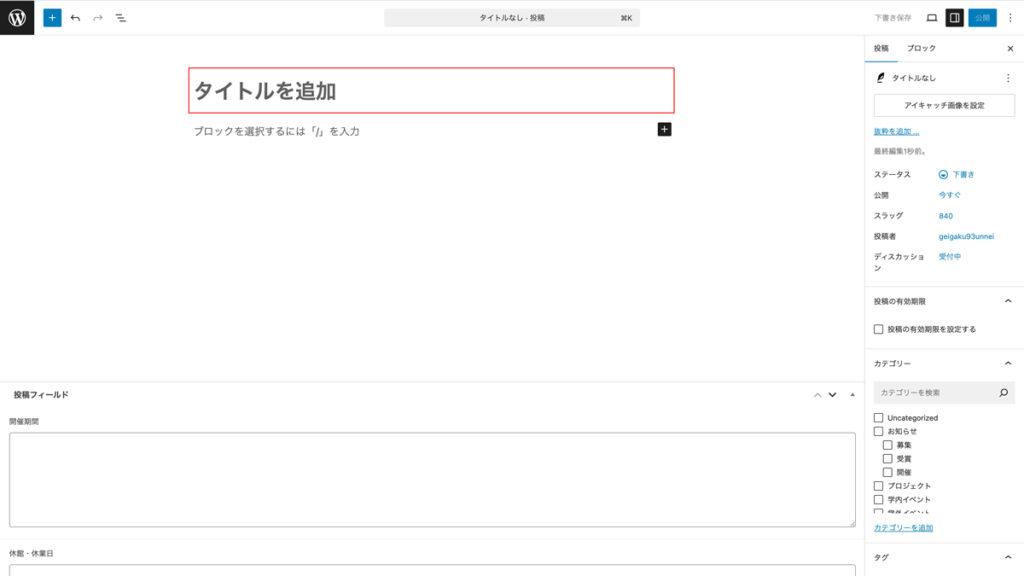
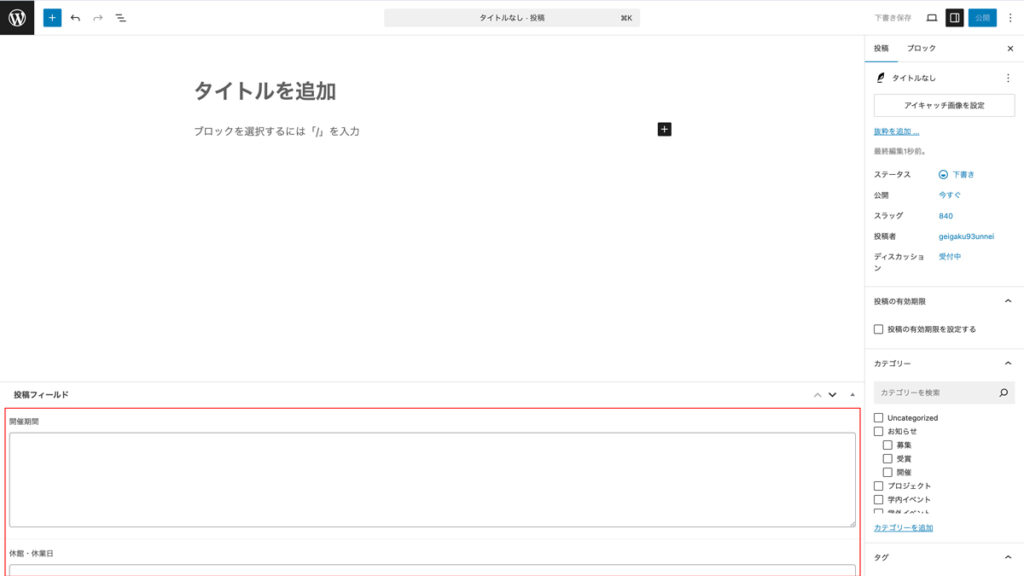
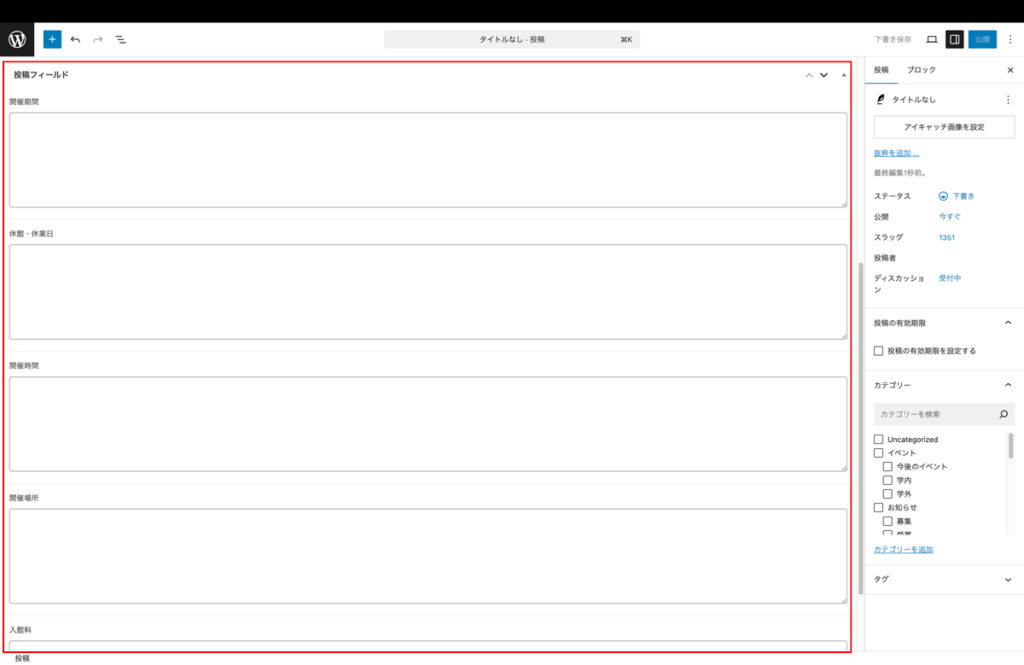
4. 投稿フィールドを入力する
- 画面下部に出てくる投稿フィールドに開催期間、休館・休業日、開催時間、開催場所、入館料を入力してください。
- 記入形式(例)
コピー&ペーストして内容を変更することをお勧めします。
数字が一桁の時は最初に0をつける必要はありません。- 開催期間
- 20xx年xx月xx日(月)~xx月xx日(金)
- 20xx年xx月xx日(火)~xx月xx日(土)
20xx年xx月xx日(水)~xx月xx日(木)- 年月日と曜日を変更してください。
- 数字と()は半角英数で入力してください。
- 漢字と〜は全角で入力してください。
- 文が長く、二行以上になる場合はEnterで改行してください。
- 年月日と曜日を変更してください。
- 休館・休業日
- X曜日・X曜日
- X曜日(xx/xxは開館)
- なし
- 曜日や日付を変更してください。
- 数字は半角で、()は全角で入力してください。
- 曜日や日付を変更してください。
- 開催時間
- xx:xx~xx:xx
- xx:xx~xx:xx(入館はxx:xxまで)
X曜日はxx:xxまで開館- 開催時間と曜日(日付)を変更してください。
- 数字は半角で、()は全角で入力してください。
- 開催時間と曜日(日付)を変更してください。
- 開催場所
- 芸術学部アートギャラリー
- 九州産業大学美術館
- 福岡県福岡市X区x丁目xx−xx
- 開催場所を入力してください。
- 入館料
- 無料
- 一般:200円
大学生・専門学校生:100円
高校生以下、65歳以上の方:無料- 入館料を入力してください。
- 数字は半角で、:は全角で入力してください。
- 複数行になる場合はEnterで改行してください。
- 入館料を入力してください。
- 開催期間
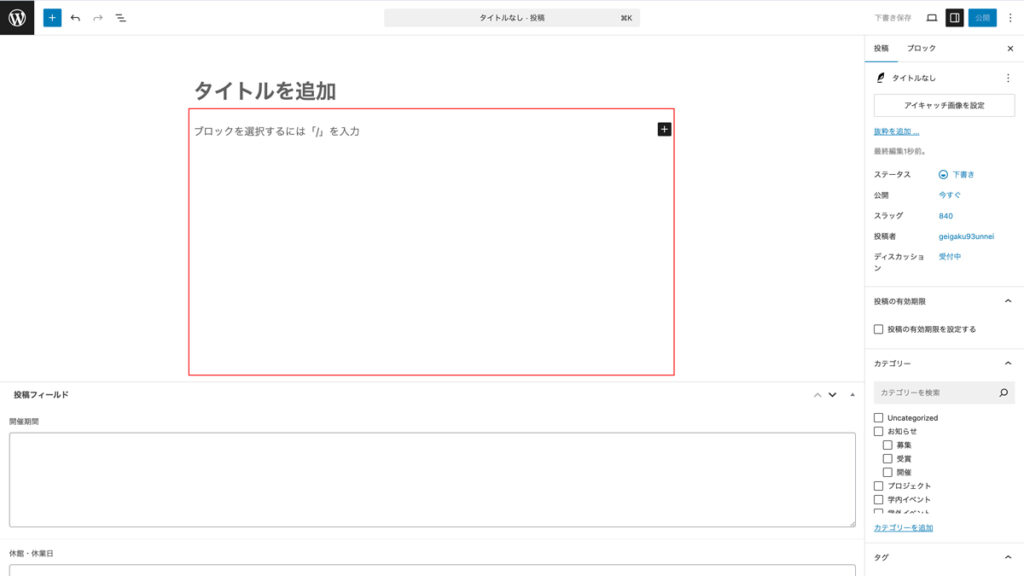
5. 本文を入力する
- イベントの詳細を入力してください。
- 投稿フィールドに入力した分は省いてください。
- 見出しの大きさ等は文字の大きさ確認を参照しながら調整してください。
- ブロックの使い方は を参照してください。
- 文章のまとまりでEnter改行を、通常の句読点改行はShift+Enterを使用すると読みやすく仕上がります。
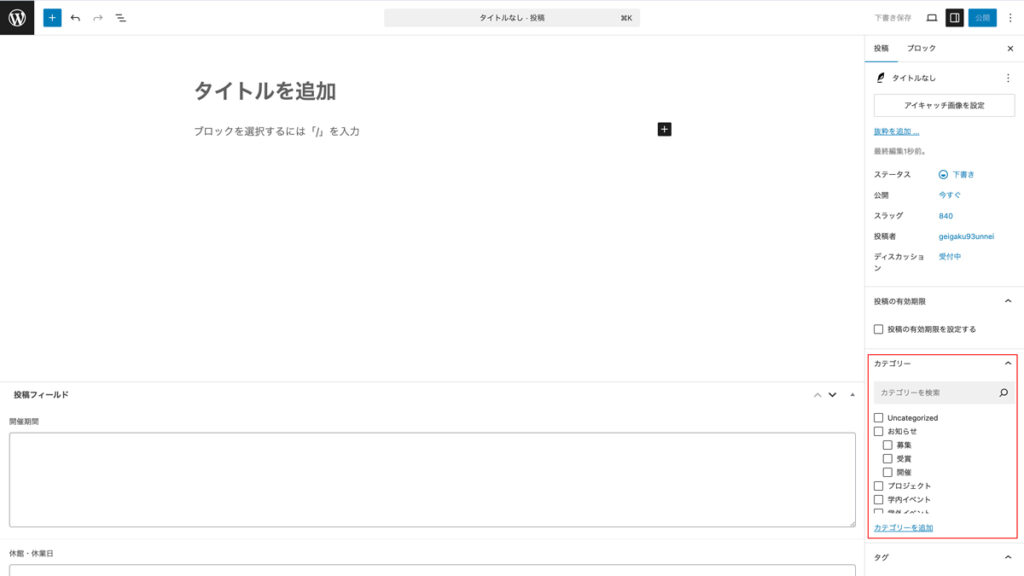
6. カテゴリーを設定する
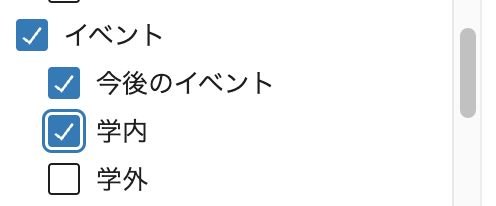
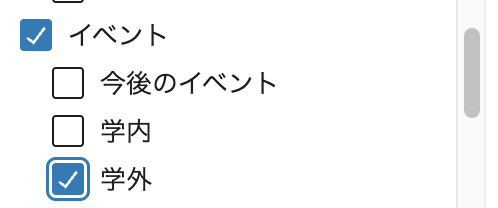
- イベントにチェックをいれてください。
- 1ヶ月以内に開催されるイベントは、「今後のイベント」にチェックをいれてください。
- 終了後のイベントをアーカイブとして掲載する場合は、「今後のイベント」のチェックは外してください。
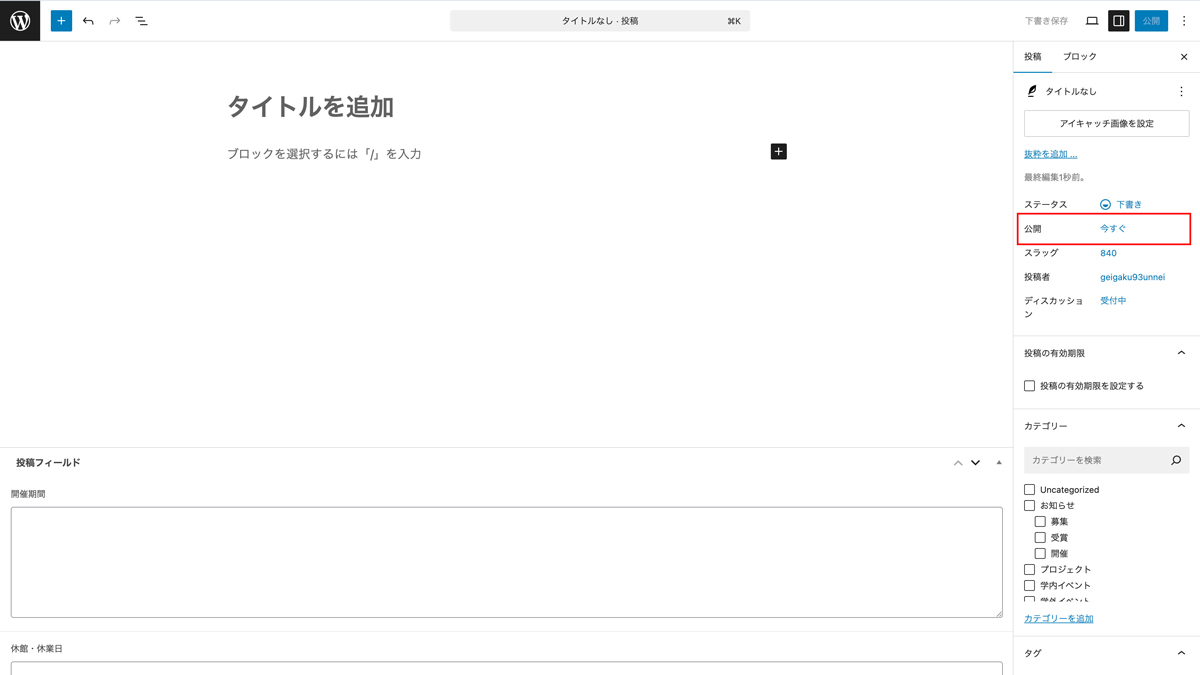
- 開催1ヶ月以上前に投稿を作成する場合は、ページ下部の追加の設定を参考に公開日時を変更してください。
- イベントの開催場所を、「学内」・「学外」でチェックを入れてください。
- 1ヶ月以内に開催されるイベントは、「今後のイベント」にチェックをいれてください。
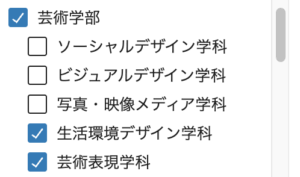
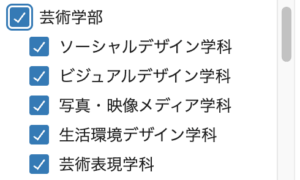
- 芸術学部にチェックをいれてください。
- 関係のある学科に追加でチェックをいれてください。
- 全ての学科に関係がある場合は、個別で全ての学科にチェックを入れてください。
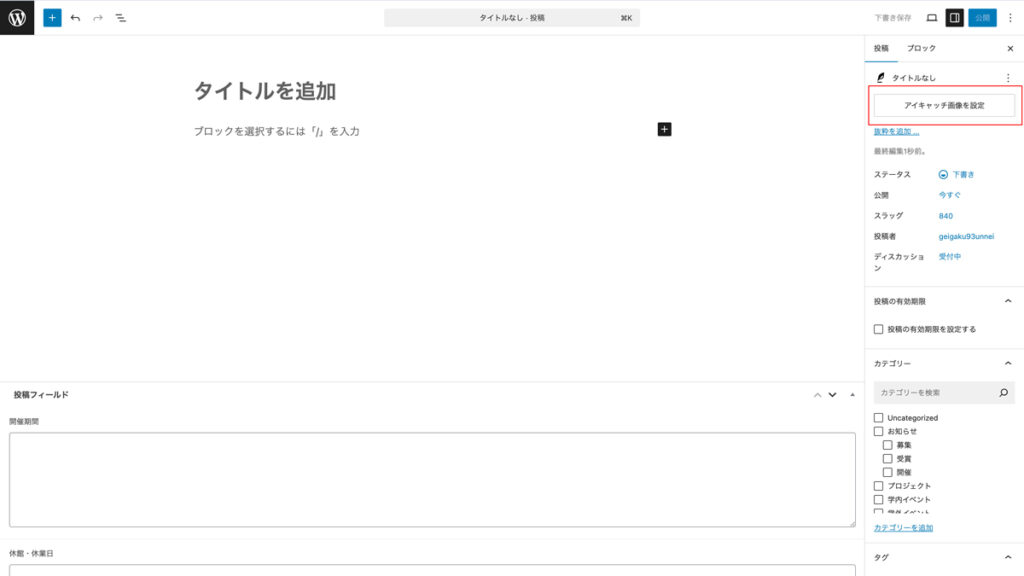
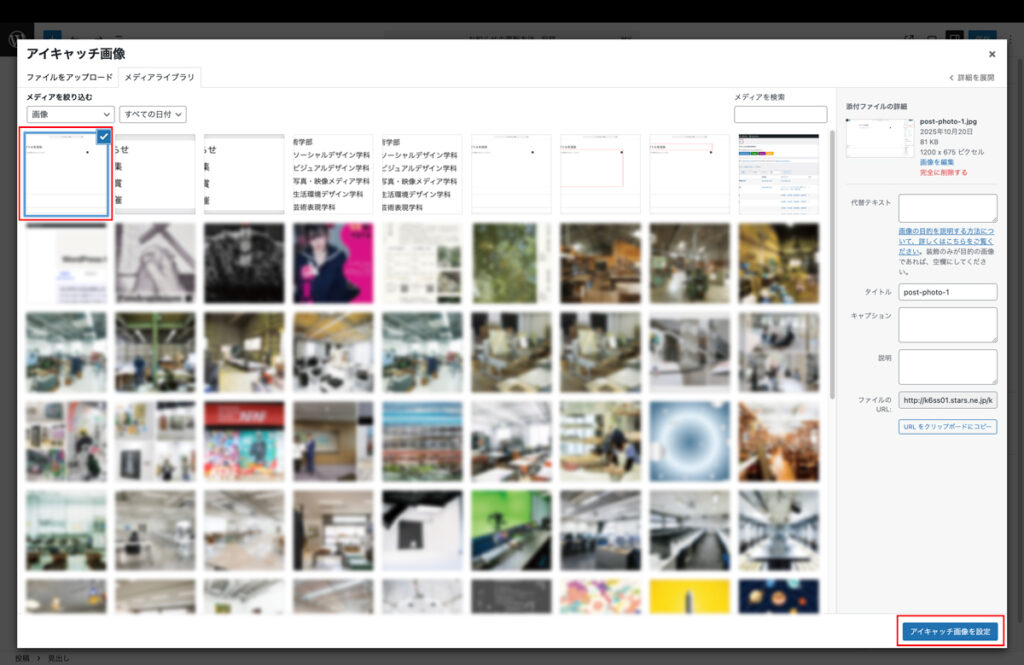
7. アイキャッチ画像を設定する
- アイキャッチ画像を設定を選択してください。
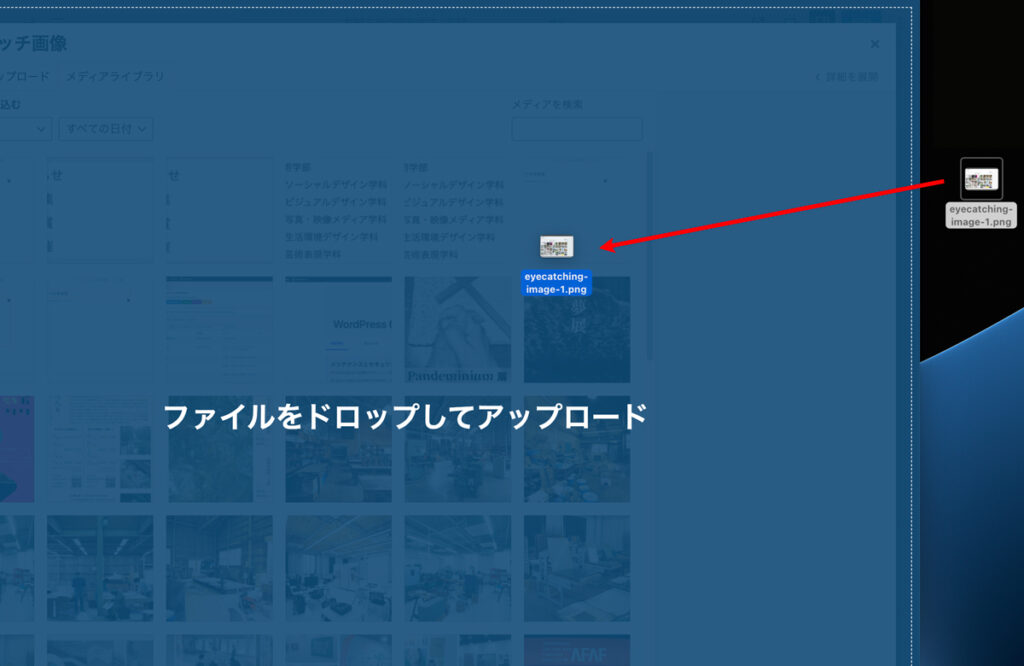
- 画像をドラッグ アンド ドロップしてアップロードしてください。
- 画像を選択してアイキャッチ画像を設定のボタンを押してください。
8. 投稿の有効期限を設定
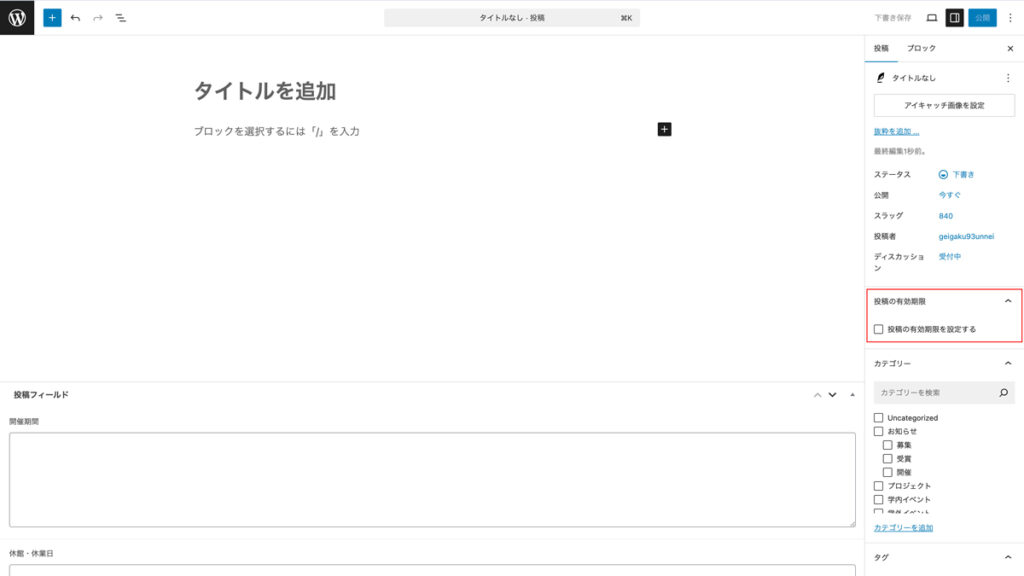
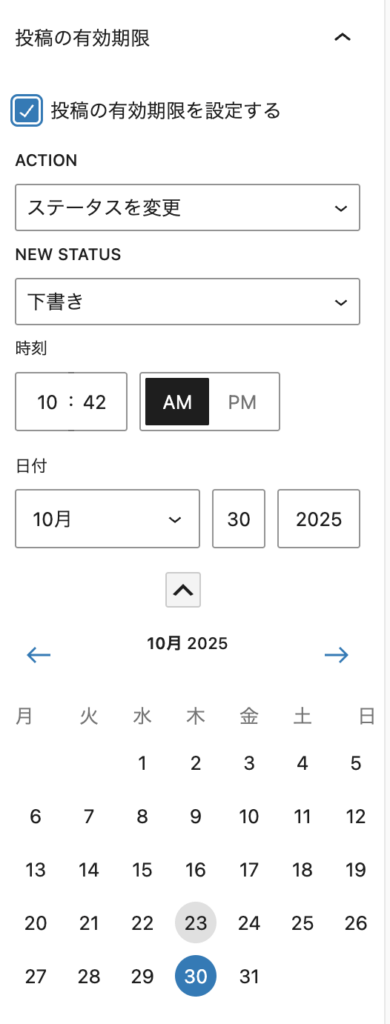
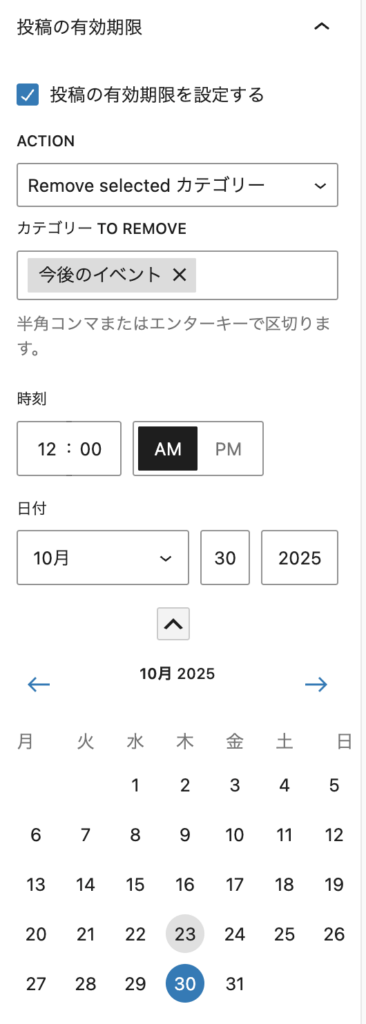
- カテゴリーで「今後のイベント」を指定しているものを、指定日時に外す設定をします。
- 投稿の有効期限を設定にチェックを入れます。
- ACTIONを「Remove Selected カテゴリー」に設定してください。
- カテゴリー TO REMOVEのSearch for カテゴリーに「今後のイベント」を入力し選択してください。
- 時刻12:00 AMにして、日付をイベント終了日の翌日に設定してください。
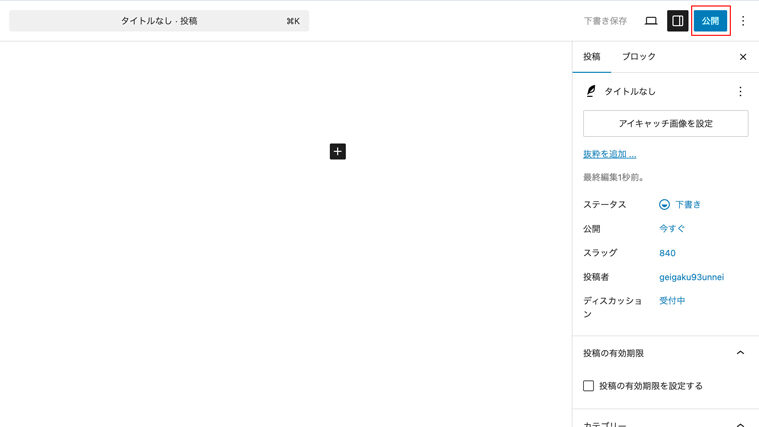
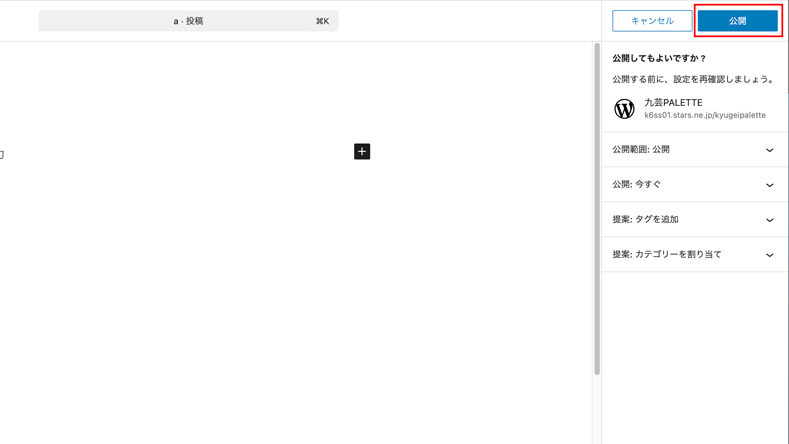
9. 公開をクリックし投稿を公開する
- 一度公開しているとボタンの文字が保存になっています。
- 保存ボタンの押し忘れにご注意ください。
追加の設定
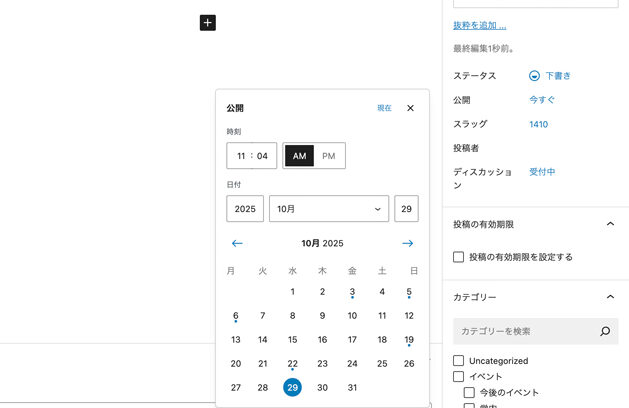
1. 投稿日時を変更する場合
- サイドバーの公開の右にある色文字をクリックしてください。
- 時刻・日付が出てくるので指定の日時に変更してください。