目次
新規施設を追加する
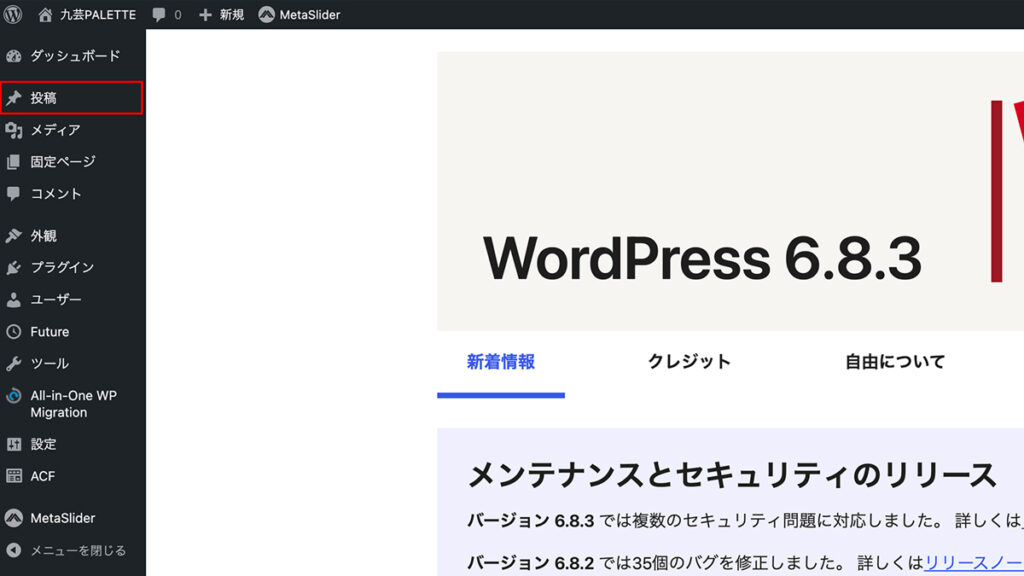
1. 管理画面から投稿を選択する
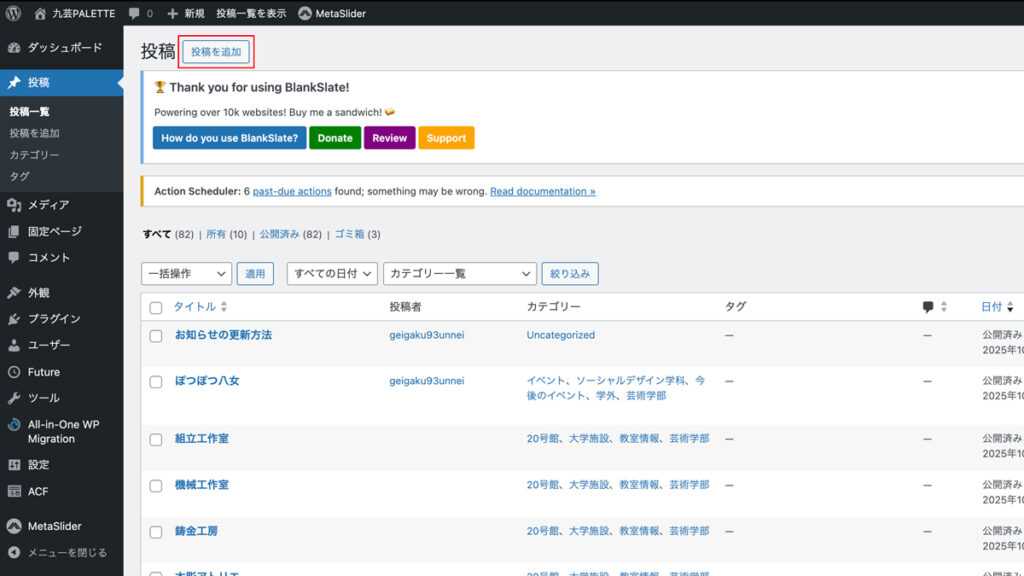
2. 投稿を追加をクリックする
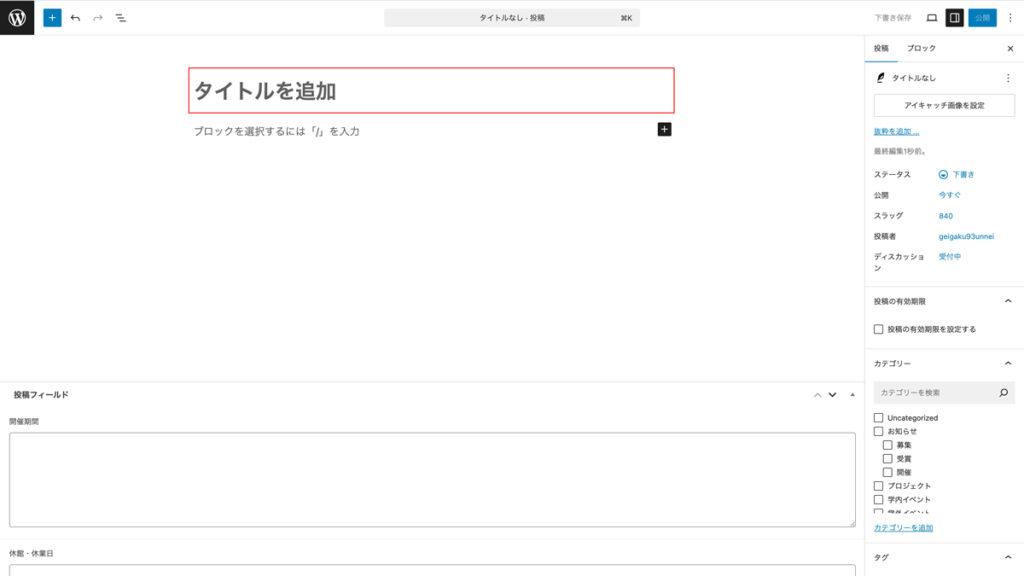
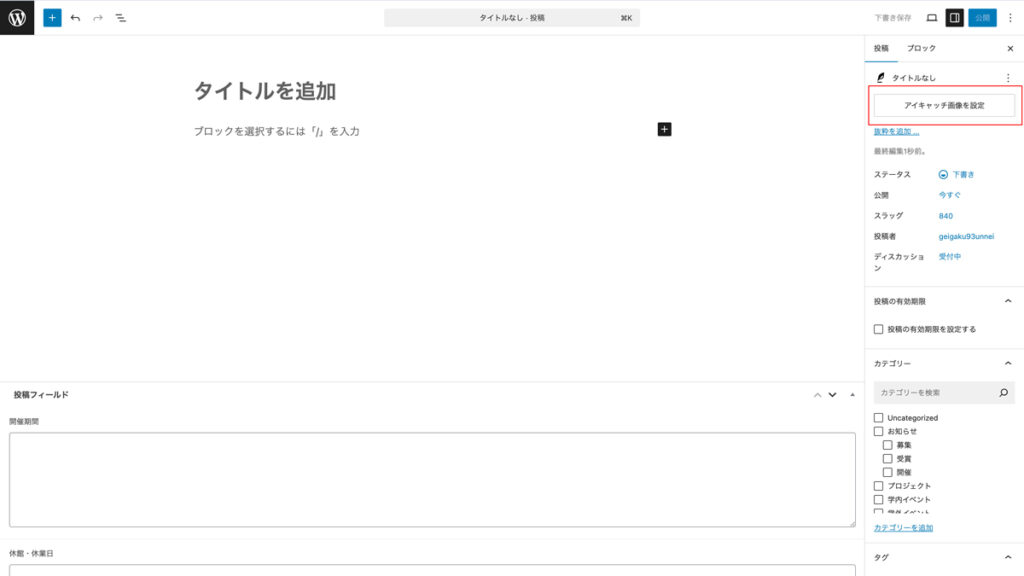
3. タイトルを入力する
4. 本文を入力する
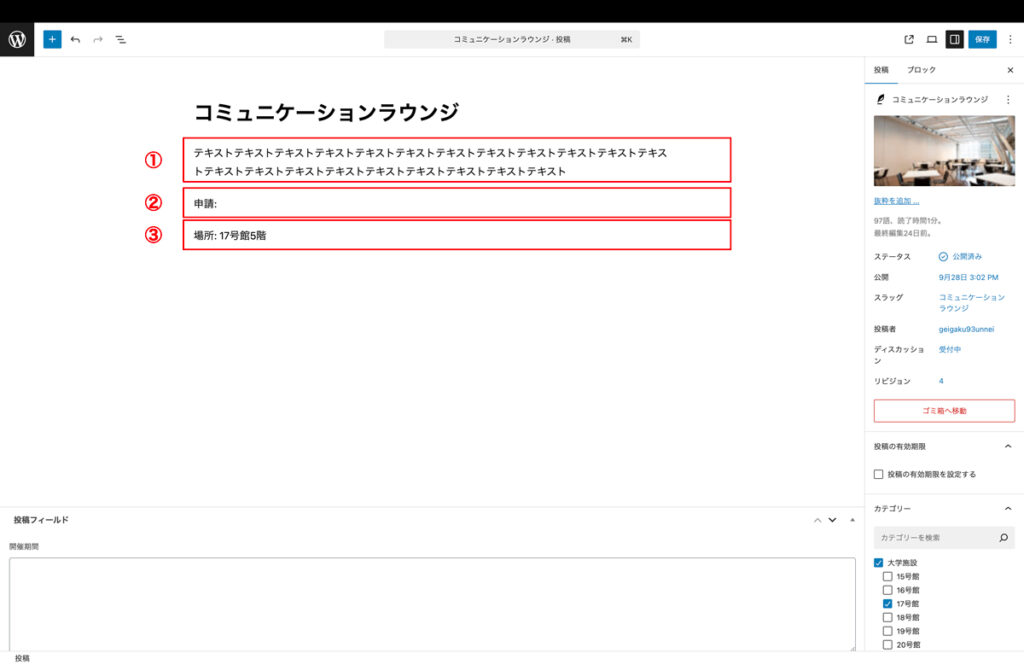
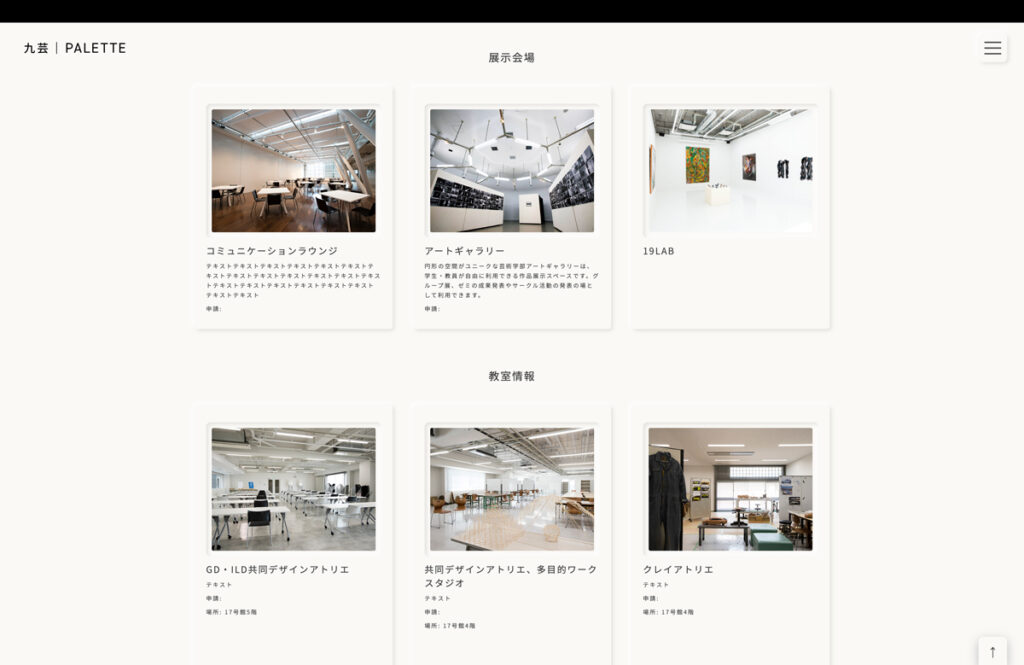
- 三行目までが大学施設情報のページに自動的に表示されるようになっています。
- ①には施設情報を入力してください。
- 改行はしないでください。
- 追加の情報は③の下から追記するようにしてください。
- ②には使用申請方法を記入してください。
- ③には施設の場所を入力してください。
- ③(3行目)以降は自由に記述してください。
- 見出しの大きさ等は文字の大きさ確認を参照しながら調整してください。
- ブロックの使い方は を参照してください。
- 文章のまとまりでEnter改行を、通常の句読点改行はShift+Enterを使用すると読みやすく仕上がります。
5. カテゴリーを設定する
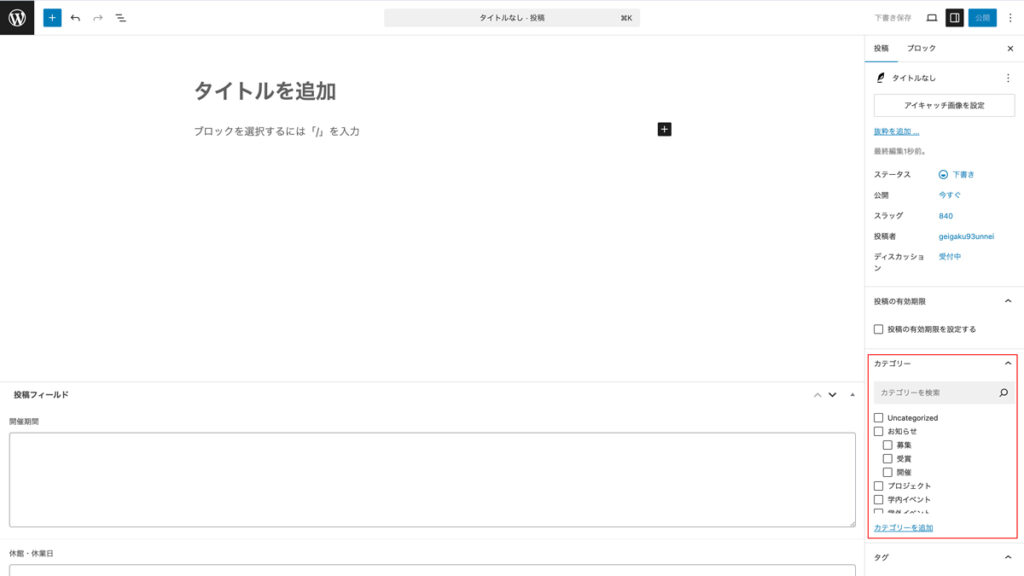
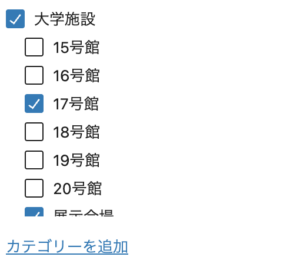
- 大学施設にチェックをいれてください。
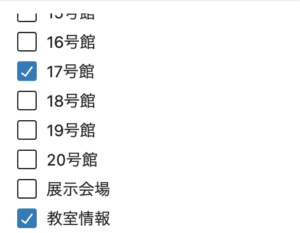
- 施設の場所(◯号館)にチェックをいれてください。
- 展示会場・教室情報にチェックを入れてください。
- どちらにも属する場合は両方にチェックを入れてください。
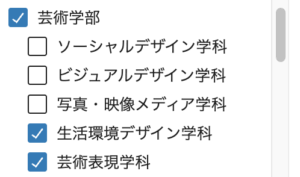
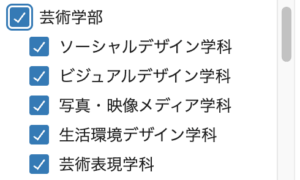
- 芸術学部にチェックをいれてください。
- 関係のある学科に追加でチェックをいれてください。
- 全ての学科に関係がある場合は、個別で全ての学科にチェックを入れてください。
6. アイキャッチ画像を設定する
- アイキャッチ画像を設定を選択してください。
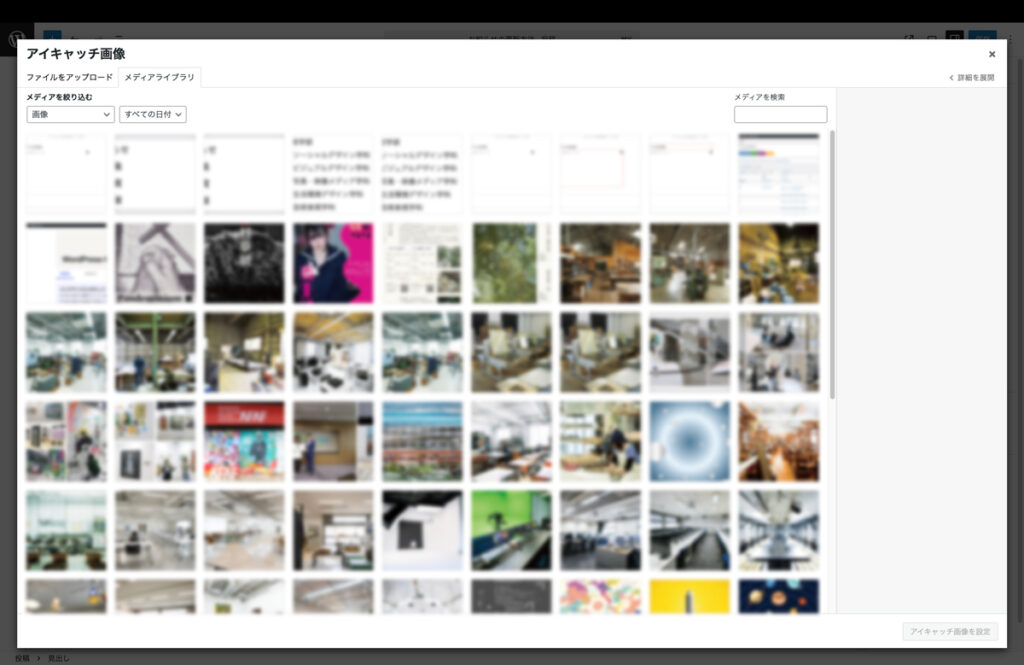
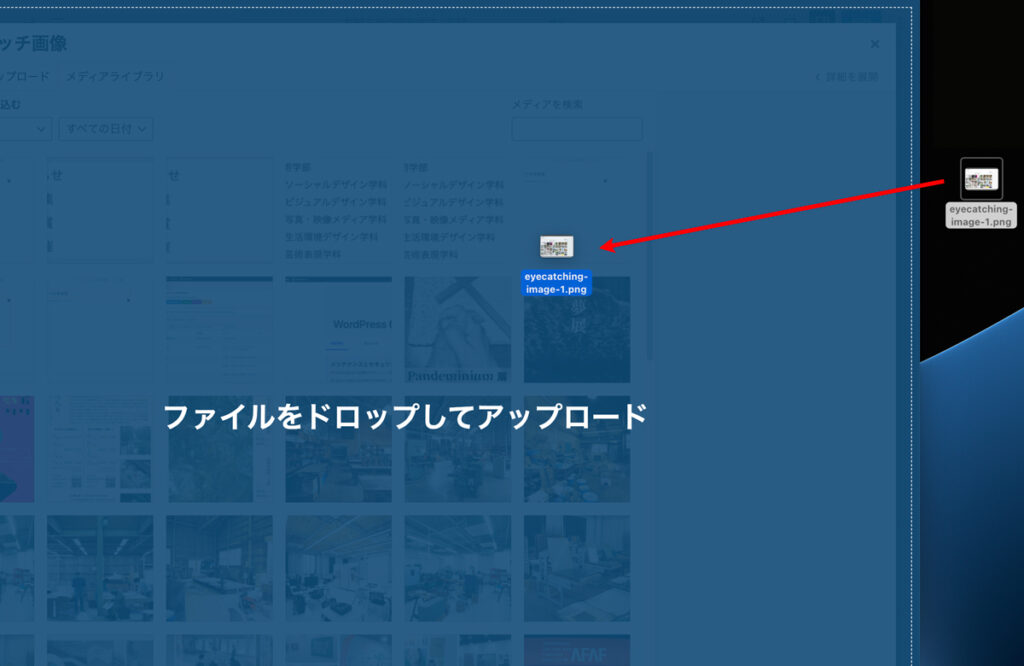
- 画像をドラッグ アンド ドロップしてアップロードしてください。
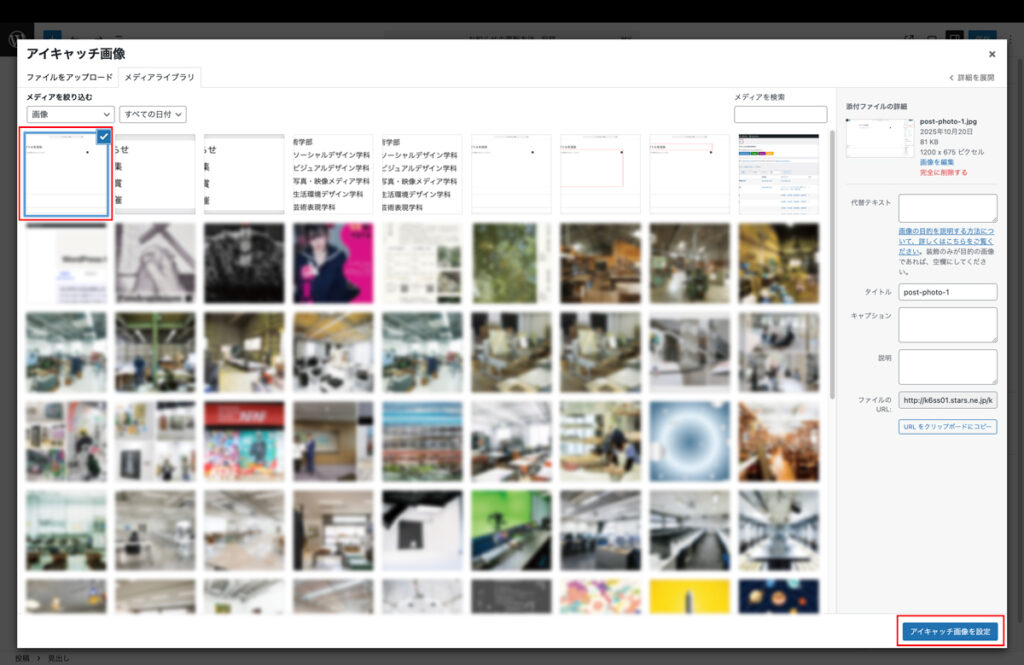
- 画像を選択してアイキャッチ画像を設定のボタンを押してください。
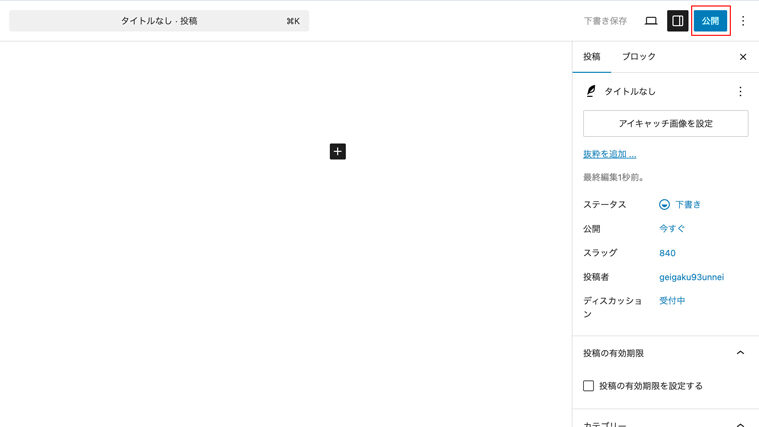
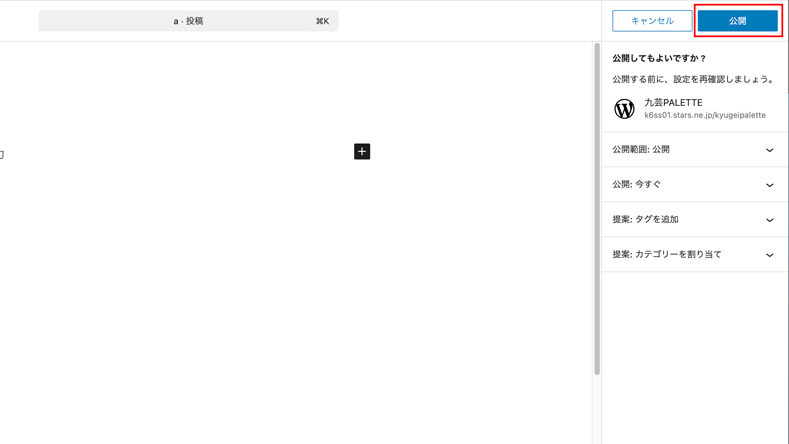
7. 公開をクリックし投稿を公開する
- 一度公開しているとボタンの文字が保存になっています。
- 保存ボタンの押し忘れにご注意ください。
現在掲載中の施設を編集する
1. 編集したい施設の投稿をクリックする
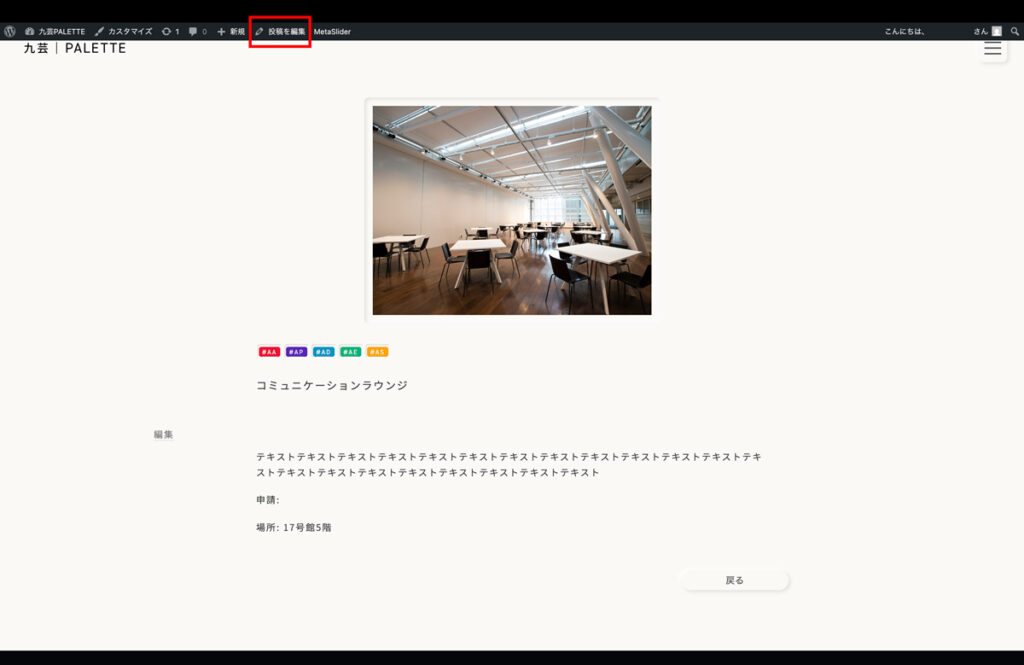
2. 画面上に出てくる「投稿を編集」をクリックする